Как удалить медиа в Телеграмме на Android: подробная инструкция
В мессенджере Telegram очистка медиафайлов занимает важное место в списке полезных функций. Если ваше хранилище на телефоне уже закончилась, а медиафайлы занимают слишком много места, подумайте о том, чтобы удалить ненужные файлы. Владелец программы Telegram предупредил о том, что все файлы, отправленные через приложение, хранятся на вашем телефоне. Это касается всех медиафайлов: фотографий, видео, документов и прочих файлов формата “отправить”.
Удаление медиафайлов в Telegram можно сделать двумя способами: с помощью самого приложения или через файловый менеджер на вашем телефоне. Первый способ является наиболее простым и удобным, так как все шаги можно выполнить прямо в Telegram. Однако, если у вас установлен файловый менеджер на вашем Android-устройстве, вы также можете воспользоваться им для удаления медиафайлов.
Чтобы удалить медиафайлы в Телеграмме, вам необходимо выполнить следующие шаги:
- Откройте приложение Telegram на вашем Android-устройстве.
- Перейдите в нужный вам чат или группу, в которой хранятся медиафайлы, которые вы хотите удалить.
- Нажмите и удерживайте на нужном медиафайле, чтобы его выделить.
- В правом верхнем углу экрана появится меню с различными опциями.
- Выберите опцию «Удалить» и подтвердите удаление.
Если у вас есть несколько медиафайлов, которые вы хотите удалить, вы можете выбрать их все одновременно и удалить их сразу. Просто повторите шаги 3-5 для каждого файла.
Если вам нужно удалить все медиафайлы в определенном чате или группе, вы также можете воспользоваться этим способом. Просто выберите все файлы, которые нужно удалить, и следуйте инструкциям выше.
Важно отметить, что при удалении медиафайлов в Telegram они также будут удалены с вашего телефона. Если вы хотите сохранить какие-то файлы, которые вы удалили из Telegram, вам необходимо заранее переместить их в другую папку на вашем телефоне или в облачное хранилище.
Как удалить медиа в Телеграмме на Android
В приложении Телеграмм для Android вы можете удалить ненужные файлы и медиа, чтобы освободить место в памяти вашего устройства. Если ваше хранилище данных закончилось или вы просто хотите сделать чистую память, вот несколько полезных советов по удалению медиа в Телеграмме на Android.
1. Удаление медиа из чата
Если у вас есть ненужные фотографии, видеоролики или другие файлы в определенном чате, вы можете их удалить. Чтобы это сделать, откройте приложение Телеграмм и перейдите в нужный чат. Затем дважды нажмите на медиа, которое вы хотите удалить. В открывшемся окне нажмите на кнопку «Удалить» или иконку корзины. Это удалит выбранные файлы из чата.
2. Удаление медиа из истории загрузок
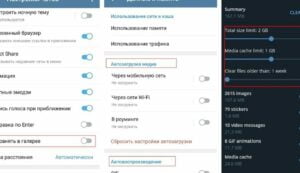
Телеграм сохраняет загруженные файлы в своем хранилище данных на вашем устройстве. Чтобы удалить ненужные файлы из истории загрузок, откройте приложение Телеграмм и перейдите в раздел «Настройки». Затем выберите «Данные и хранилище» и перейдите в раздел «Загрузки». В этом разделе вы увидите список всех загруженных файлов. Чтобы удалить файл, удерживайте его палец и выберите опцию «Удалить».
3. Очистка кэша Телеграма
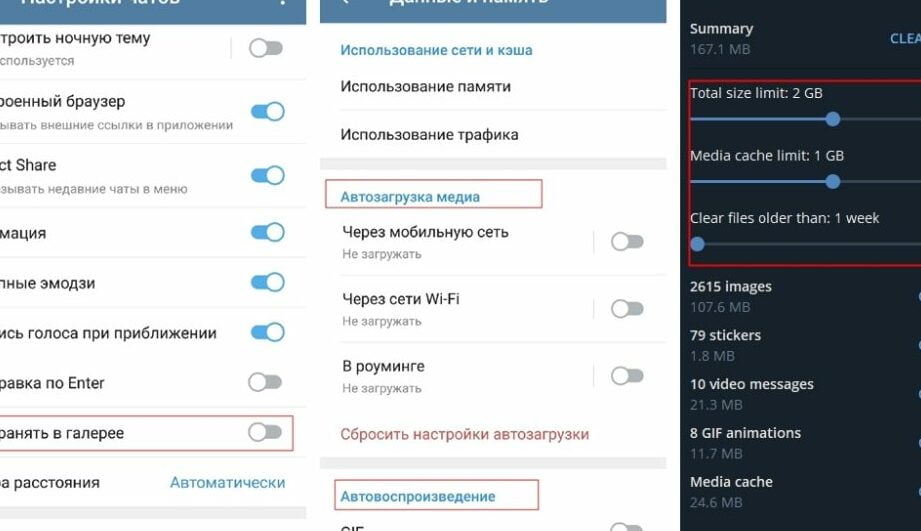
Кэш Телеграма — это временные файлы, которые приложение хранит на вашем устройстве для быстрой загрузки данных. Очистка кэша может освободить некоторое место в памяти вашего устройства. Чтобы очистить кэш Телеграма, откройте приложение Телеграмм и перейдите в раздел «Настройки». Затем выберите «Данные и хранилище» и перейдите в раздел «Кэш». В этом разделе вы увидите кнопку «Очистить кэш». Нажмите на нее, чтобы удалить все кэшированные данные Телеграма.
Это были общие советы по удалению ненужных медиа в Телеграмме на Android. Подумайте, нужен ли вам файл, прежде чем его удалять, и не забудьте предупредить других участников чата о вашем намерении удалить файлы. Удаляя медиа, вы освобождаете место в памяти вашего устройства и улучшаете общее использование Телеграма.
Удаление медиафайлов в Телеграмме на Android: пошаговая инструкция
В мессенджере Телеграмм на Android можно загружать и обмениваться различными медиафайлами, такими как фотографии, видео, аудио и документы. Однако со временем некоторые из них могут стать ненужными и занимать много места на устройстве. В этом случае можно произвести очистку медиафайлов в Телеграмме. В данной статье мы рассмотрим пошаговую инструкцию, как удалить медиафайлы в Телеграмме на Android.
Шаг 1: Открыть настройки Телеграмма
1. Запустите приложение Телеграмма на своем Android-устройстве.
2. Нажмите на иконку с тремя горизонтальными полосками в верхнем левом углу экрана, чтобы открыть боковое меню.
3. В боковом меню выберите пункт «Настройки».
Шаг 2: Очистка медиафайлов
1. В настройках Телеграмма прокрутите вниз и найдите раздел «Данные и хранилище».
2. В разделе «Данные и хранилище» нажмите на пункт «Использование данных и хранилища».
3. В новом окне вы увидите список всех загруженных медиафайлов и их размер.
4. Чтобы удалить определенный медиафайл, нажмите на него и удерживайте, пока не появится контекстное меню.
5. В контекстном меню выберите пункт «Удалить».
6. Подтвердите удаление медиафайла, нажав на кнопку «Удалить» в появившемся диалоговом окне.
7. Повторите шаги 4-6 для удаления других ненужных медиафайлов.
Теперь вы знаете, как удалить медиафайлы в Телеграмме на Android. Следуя этой пошаговой инструкции, вы можете освободить место на вашем устройстве, удалив ненужные файлы из Телеграмма.
Как удалить фотографии в Телеграмме на Android
В приложении Telegram для Android можно удалить фотографии, чтобы освободить место в памяти устройства. Если ваша память часто заполняется медиафайлами, которые вам больше не нужны, вам стоит подумать о чистке.
Если вы хотите удалить отдельное фото из личного чата или группы, вам достаточно нажать на фото и выбрать кнопку «Удалить». Фотография будет удалена из чата, но останется в папке «Telegram» в памяти устройства.
Если вы хотите удалить все фотографии из чата, вам нужно открыть настройки чата, нажать на «Очистка истории» и выбрать «Удалить все фото». При этом все фотографии, отправленные и полученные в этом чате, будут удалены из памяти устройства.
Если вы хотите удалить все фотографии в личных чатах или группах, вам нужно открыть настройки приложения Telegram, выбрать «Данные и память» и нажать на «Очистить кеш». При этом будут удалены все медиафайлы, включая фотографии и видеоролики, из памяти устройства.
Если вы хотите удалить все фотографии из всех чатов, вам нужно выполнить следующие действия:
- Откройте приложение Telegram на своем Android-устройстве.
- Нажмите на иконку «Три полоски» в верхнем левом углу экрана, чтобы открыть боковое меню.
- Выберите «Настройки» в боковом меню.
- Прокрутите вниз и выберите «Данные и память».
- Нажмите на «Очистить кеш».
- Подтвердите удаление, нажав на «Очистить».
После выполнения этих действий все фотографии будут удалены из памяти устройства, и вы освободите место для новых файлов.
Важно отметить, что при удалении фотографий из Телеграма они также удаляются из облачного хранилища, и вы больше не сможете получить к ним доступ через приложение.
Удаление видео в Телеграмме на Android: подробная инструкция
В приложении Телеграмм для Android можно удалять ненужные видео из чатов и группы. Если ваше устройство испытывает проблемы с пространством памяти или вы хотите очистить чат от ненужных медиафайлов, вам помогут следующие 3 способа удаления видео:
1. Удаление видео в чате
Чтобы удалить видео из определенного чата в Телеграмме, следуйте этим шагам:
- Откройте чат, в котором находится ненужное видео.
- Нажмите на видео, чтобы открыть его в полном размере.
- Нажмите на значок корзины в правом верхнем углу экрана.
- Подтвердите удаление видео, нажав на кнопку «Удалить».
2. Удаление видео из группы
Если вы являетесь владельцем группы в Телеграмме, вы можете удалить видео для всех участников. Чтобы это сделать, выполните следующие действия:
- Откройте группу, в которой находится ненужное видео.
- Найдите сообщение с видео и удерживайте его палец.
- В появившемся меню выберите опцию «Удалить для всех».
3. Очистка кэшированных видео в Телеграмме
Телеграмм автоматически кэширует видеоролики, чтобы обеспечить более быструю загрузку при повторном просмотре. Если у вас закончилось место в памяти или вы хотите удалить ненужные видео из кеша, вы можете выполнить следующие шаги:
- Откройте приложение Телеграмм на вашем Android-устройстве.
- Нажмите на значок «Три полоски» в верхнем левом углу экрана.
- Перейдите в раздел «Настройки» и выберите «Данные и хранилище».
- В разделе «Инструменты» выберите «Очистка кеша».
- Подтвердите очистку кэша, нажав на кнопку «Очистить».
После выполнения этих шагов все ненужные видео будут удалены из Телеграмма на вашем Android-устройстве. Обратите внимание, что удаление видео из чатов и группы не предупредит других участников о его удалении.
Как очистить кэш Телеграмма на Android
Кэш Телеграмма на Android может занимать значительное пространство на вашем устройстве. Если вы хотите освободить место и очистить кэш Телеграмма, следуйте этим шагам:
- Откройте приложение Телеграмма на своем Android-устройстве.
- Нажмите на значок меню в верхнем левом углу экрана (обычно это три горизонтальные линии).
- Выберите «Настройки» из выпадающего меню.
- Прокрутите вниз и выберите «Data and Storage».
- Выберите «Storage Usage».
- Вы увидите список всех чатов и групп, которые занимают место на вашем устройстве.
- Выберите чат или группу, для которых вы хотите удалить медиафайлы.
- В открывшемся окне вы увидите количество загруженных файлов и потребляемое ими пространство.
- Нажмите на «Clear» рядом с «Media Files» для удаления всех загруженных медиафайлов.
- Вы можете также нажать на «Clear» рядом с «Cached Files» для удаления кэша Телеграмма.
После выполнения этих шагов вся загруженная медиафайлами и кэш Телеграмма будет удалена с вашего Android-устройства, освободив ценное место в памяти.
Очистка кэша Телеграмма на Android: шаг за шагом
Когда вы активно используете мессенджер Телеграмм на своем Android-устройстве, загруженные и кэшированные медиафайлы могут занимать много места в памяти телефона. Если у вас есть проблемы с местом на устройстве или если вы просто хотите очистить все загруженные медиа, вам может понадобиться выполнить очистку кэша Телеграмма.
Шаг 1: Откройте настройки Телеграмма
Для начала, откройте приложение Телеграмма на своем Android-устройстве. Затем нажмите на иконку «три полупрозрачные линии» в верхнем левом углу экрана, чтобы открыть боковое меню.
Шаг 2: Перейдите в настройки
В боковом меню выберите пункт «Настройки». Это может быть последний пункт меню, поэтому вам может потребоваться прокрутить вниз, чтобы найти его.
Шаг 3: Откройте хранилище данных
В настройках Телеграмма найдите и выберите пункт «Хранилище данных». Обычно он находится в разделе «Дополнительные настройки» или «Расширенные настройки».
Шаг 4: Выберите тип данных для очистки
В открывшемся меню хранилища данных вы увидите различные типы данных, которые хранятся в Телеграмме, такие как медиафайлы, сообщения, группы и аккаунты. Чтобы очистить кэш медиафайлов, выберите пункт «Медиа».
Шаг 5: Удалите медиафайлы
После выбора типа данных для очистки, вы увидите список всех загруженных и кэшированных медиафайлов. Вы можете выбрать отдельные файлы для удаления, щелкнув по ним, или выбрать все файлы, нажав на кнопку «Удалить все».
После удаления медиафайлов вы можете вернуться к предыдущему меню хранилища данных и повторить процесс для других типов данных, если необходимо.
Обратите внимание, что при удалении медиафайлов они также будут удалены из всех ваших чатов и групп, и вы уже не сможете их просмотреть. Поэтому перед удалением убедитесь, что у вас есть резервные копии важных файлов.
Теперь, когда вы знаете, как очистить кэш Телеграмма на Android, вы можете освободить место в памяти своего устройства и улучшить производительность приложения.
Как удалить аудиозаписи в Телеграмме на Android
Чтобы удалить аудиозаписи в Телеграмме на Android, следуйте этим простым шагам:
- Откройте приложение Телеграмм на своем устройстве.
- Перейдите в нужный чат или группу, где находятся аудиозаписи, которые вы хотите удалить.
- Нажмите на иконку «Прикрепить файл» (обычно это значок скрепки) в нижней части чата.
- В открывшемся меню выберите «Аудио».
- Выберите аудиозапись, которую вы хотите удалить, и удерживайте ее палец на ней.
- В появившемся меню выберите «Удалить» или «Удалить для всех».
- Подтвердите удаление, нажав на кнопку «Удалить» в диалоговом окне предупреждения.
После выполнения этих шагов выбранная аудиозапись будет удалена из чата или группы в Телеграмме на Android. Обратите внимание, что удаление аудиозаписи приведет к удалению файла из вашего личного хранилища в Телеграмме, и она больше не будет доступна ни вам, ни другим участникам чата или группы.
Если вы хотите удалить все аудиозаписи в Телеграмме на Android, вы можете воспользоваться функцией «Очистить историю» в настройках чата или группы. Чтобы это сделать, откройте чат или группу, нажмите на иконку меню (обычно это значок трех точек) в правом верхнем углу экрана, выберите «Очистить историю» и подтвердите удаление.
Теперь вы знаете, как удалить аудиозаписи в Телеграмме на Android. Следуя этим простым советам, вы сможете освободить место в памяти вашего устройства и сохранить чистую и аккуратную историю сообщений в Телеграмме.
Удаление документов в Телеграмме на Android: пошаговая инструкция
Если ваше хранилище в Телеграме на Android заполнилось ненужными документами, вы можете легко удалить их, следуя этой пошаговой инструкции.
Шаг 1: Откройте папку с медиафайлами
1. Откройте приложение Телеграм и перейдите в нужный чат или группу.
2. Нажмите на иконку прикрепления (полупрозрачный значок с плюсом).
3. Выберите пункт «Галерея» или «Документы» в меню.
Шаг 2: Выберите файлы для удаления
1. В папке с медиафайлами выберите нужную категорию, такую как «Документы» или «Видеоролики».
2. Выберите файлы, которые вы хотите удалить. Для выбора нескольких файлов удерживайте палец на первом файле и затем выберите остальные файлы.
Шаг 3: Удаление файлов
1. После выбора файлов нажмите на иконку корзины в правом верхнем углу экрана.
2. Подтвердите удаление файлов, нажав на кнопку «Удалить».
Выводы
Теперь вы знаете, как удалить документы в Телеграме на Android. Помните, что удаление файлов также удалит их из всех чатов и групп, где они были отправлены или получены. Будьте внимательны при выборе файлов для удаления и используйте этот инструмент с осторожностью.
Как очистить историю сообщений в Телеграмме на Android
Очистка истории сообщений в Телеграмме на Android может быть полезной, особенно если ваше устройство испытывает нехватку памяти или если вы хотите удалить ненужные медиафайлы. В этом руководстве мы рассмотрим, как удалить медиафайлы и очистить историю сообщений в Телеграмме на Android.
Удаление медиафайлов
Прежде чем начать очищать историю сообщений, рекомендуется удалить ненужные медиафайлы, такие как изображения, видеоролики и файлы, чтобы освободить память вашего устройства.
- Откройте приложение Телеграма на своем Android-устройстве.
- Нажмите на иконку меню (три горизонтальные линии) в левом верхнем углу экрана.
- Выберите «Настройки» в меню.
- Прокрутите вниз и выберите «Данные и хранилище».
- Нажмите на «Медиафайлы».
- В открывшемся окне вы увидите все загруженные файлы в Телеграме.
- Выберите файлы, которые вы хотите удалить, и нажмите на кнопку «Удалить» внизу экрана.
Теперь вы можете удалить ненужные медиафайлы из Телеграма на Android.
Очистка истории сообщений
Если вы хотите очистить историю сообщений в Телеграме на Android, следуйте этим советам:
- Удалите ненужные чаты: Чтобы удалить чаты в Телеграме, нажмите и удерживайте на чате, который вы хотите удалить, и выберите «Удалить чат». Вы также можете удалить все сообщения в чате, нажав на кнопку меню (три точки) в правом верхнем углу чата и выбрав «Удалить все сообщения».
- Очистите историю поиска: Чтобы очистить историю поиска в Телеграме, нажмите на поле поиска в верхней части экрана и выберите «Очистить историю поиска».
- Очистите все сообщения: Если вы хотите удалить все сообщения в Телеграме, вы можете выйти из аккаунта и снова войти. Обратите внимание, что это удалит все сообщения и медиафайлы с вашего устройства.
Теперь вы знаете, как очистить историю сообщений в Телеграме на Android. Следуйте этим советам, чтобы освободить память вашего устройства и удалить ненужные медиафайлы.
Очистка голосовых сообщений в Телеграмме на Android: подробная инструкция
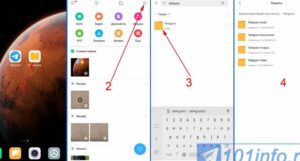
В Телеграмме на Android можно очистить все голосовые сообщения в чате. Прежде чем начать, убедитесь, что все необходимые медиафайлы сохранены, так как они будут удалены без возможности восстановления. Все кэшированные медиафайлы хранятся в папке Telegram/Documents на вашем устройстве Android.
Чтобы очистить голосовые сообщения в Телеграмме на Android, следуйте этим простым шагам:
- Откройте приложение Telegram на своем Android-устройстве.
- Перейдите в чат, в котором вы хотите очистить голосовые сообщения.
- Нажмите на иконку «Прикрепить» (иконка скрепки) внизу экрана.
- Выберите опцию «Документы» из списка доступных опций.
- Перейдите в папку «Telegram» и затем в папку «Documents».
- Выберите все голосовые сообщения, которые вы хотите удалить.
- Нажмите на кнопку «Удалить» и подтвердите удаление.
После этого все выбранные голосовые сообщения будут удалены из чата. Учтите, что эти сообщения также будут удалены из всех устройств, на которых у вас установлено приложение Telegram.
Это была подробная инструкция по очистке голосовых сообщений в Телеграмме на Android. Если у вас возникли проблемы или вопросы, не стесняйтесь обратиться за помощью к службе поддержки Telegram.
Как удалить стикеры в Телеграмме на Android
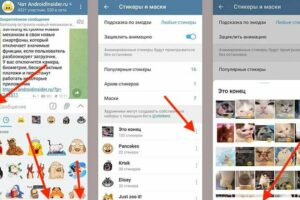
В Телеграмме на Android можно удалять различные медиафайлы, включая стикеры. Если вы хотите удалить определенные стикеры из своего чата или группы, следуйте этой подробной инструкции.
1. Откройте Телеграмм на своем Android-устройстве.
2. Войдите в нужный чат или группу, где находятся стикеры, которые вы хотите удалить.
3. Найдите нужное сообщение с тем стикером, который вы хотите удалить.
4. Дважды нажмите на этом сообщении, чтобы открыть его в полном размере.
5. В правом верхнем углу экрана вы увидите иконку с тремя точками. Нажмите на нее.
6. В открывшемся меню выберите «Удалить».
7. Подтвердите удаление стикера, нажав «ОК».
Теперь выбранный стикер будет удален из чата или группы. Обратите внимание, что удаление стикера будет применяться только к вашему экземпляру чата или группы, и другие участники все еще могут видеть этот стикер.
Если вы хотите удалить все стикеры из чата или группы, вам придется повторить процесс для каждого стикера отдельно. В Телеграмме на Android нет способа удалить все стикеры одним действием.
Кроме того, стоит отметить, что удаление стикеров в Телеграмме на Android не приводит к удалению самих стикеров из вашего аккаунта. Они все еще будут доступны в других чатах или группах, и вы сможете использовать их в будущем.