Как запретить Telegram скачивать видео: простые способы
Telegram – это популярный мессенджер, который предлагает множество возможностей для общения и обмена мультимедийными файлами. Однако, иногда может возникнуть необходимость ограничить автоматическую загрузку видео и фото в этой платформе. Если вы хотите узнать, как отключить автоматическую загрузку данных в Telegram, мы рекомендуем вам ознакомиться с простыми шагами, которые помогут вам выполнить эту задачу.
В самом Telegram есть возможность отключить автоматическую загрузку видео и фото. Даже если вы находитесь в wi-fi или используете смартфон, который подключен к интернету, Telegram не будет скачивать мультимедиа файлы автоматически. В этой инструкции мы рассмотрим, как выполнить отключение автоматической загрузки видео и фото в Telegram на вашем устройстве.
Для того чтобы отключить автоматическую загрузку видео и фото в Telegram, вам нужно выполнить следующие шаги:
- Откройте Telegram на своем устройстве.
- Перейдите в раздел «Настройки», который находится в правом верхнем углу экрана.
- В разделе «Настройки» найдите «Загрузка файлов» или «Загрузка мультимедиа».
- В этом разделе вы найдете опцию «Автоматическая загрузка». Отключите ее, чтобы запретить Telegram скачивать видео и фото автоматически.
После выполнения этих шагов, Telegram не будет сохранять видео и фото в память вашего устройства. Если вам необходимо сохранить какие-то изображения или видео, вы сможете сделать это вручную, выбирая место для их загрузки.
Теперь, когда вы знаете, как отключить автоматическую загрузку видео и фото в Telegram, вы можете свободно управлять файлами, которые загружаются в этой платформе. Удалять ненужные файлы и освобождать память вашего устройства стало намного проще и удобнее.
В этой статье мы рассмотрели подробную инструкцию о том, как запретить Telegram скачивать видео и фото автоматически. Теперь вы знаете, как выполнить эту задачу на своем устройстве. Следуйте простым шагам, указанным выше, и наслаждайтесь удобством и контролем над загрузкой файлов в Telegram.
Как запретить Telegram скачивать видео
1. Отключение автоматической загрузки видео через Wi-Fi
- Откройте приложение Telegram на своем устройстве.
- Перейдите в настройки, открыв левую панель меню.
- В разделе «Настройки» выберите «Данные и сохранение».
- В разделе «Загрузки» отключите опцию «Автоматическая загрузка мультимедиа через Wi-Fi».
2. Отключение автоматической загрузки фото и видео
- Откройте раздел «Настройки» в приложении Telegram.
- Перейдите в раздел «Данные и сохранение».
- В разделе «Загрузки» выберите «Автоматическая загрузка фото и видео».
- Включите опцию «Никогда» для отключения автоматической загрузки фото и видео.
3. Удаление скачанных файлов
- Откройте раздел «Настройки» в приложении Telegram.
- Перейдите в раздел «Данные и сохранение».
- В разделе «Мультимедиа» выберите «Скачанные файлы».
- Откройте нужную папку, чтобы посмотреть и удалить скачанные файлы.
Теперь вы знаете, как запретить Telegram скачивать видео. Следуя этим простым шагам, вы сможете сохранить память на своем устройстве и управлять загрузкой файлов в Telegram.
Простые способы
Если вам необходимо посмотреть видео или фото, которые были ранее загружены в Telegram, вы можете открыть их в приложении. Для этого выполните следующие шаги:
На компьютере
1. Откройте Telegram на вашем компьютере.
2. В левой части экрана выберите вкладку «Сохраненные сообщения».
3. В разделе «Скачанные файлы» вы найдете все загруженные в Telegram файлы, включая видео и фото.
4. Чтобы посмотреть видео или фото, просто откройте соответствующий файл.
На смартфоне
1. Откройте Telegram на вашем устройстве.
2. В правом нижнем углу экрана нажмите на иконку «Меню» (три горизонтальные линии).
3. В открывшемся меню выберите «Сохраненные сообщения».
4. В разделе «Скачанные файлы» вы найдете все загруженные в Telegram файлы, включая видео и фото.
5. Чтобы посмотреть видео или фото, просто откройте соответствующий файл.
Если вы хотите отключить автоматическую загрузку мультимедиа файлов в Telegram, вам необходимо выполнить следующие шаги:
На смартфоне
1. Откройте Telegram на вашем устройстве.
2. В правом нижнем углу экрана нажмите на иконку «Меню» (три горизонтальные линии).
3. В открывшемся меню выберите «Настройки».
4. В разделе «Данные и память» выберите «Загрузка файлов».
5. В разделе «Автоматическая загрузка мультимедиа» вы можете выбрать, какие файлы будут автоматически загружаться при использовании мобильной сети и Wi-Fi.
6. Чтобы отключить автоматическую загрузку файлов, выберите «Никогда».
Теперь, когда вы знаете, как посмотреть и отключить автоматическую загрузку видео и фото в Telegram, вы можете легко управлять своими файлами и сохранять место на устройстве.
Отключение автоматического скачивания видео
Если у вас есть смартфон или компьютер, на котором установлена приложение Telegram, то вы знаете, как удобно и легко можно скачивать видео и другие мультимедиа файлы с этой платформы. Однако, в некоторых случаях, автоматическая загрузка видео может занимать много места на вашем устройстве, и вы можете захотеть отключить эту функцию.
В этом разделе мы расскажем вам, как отключить автоматическую загрузку видео в Telegram на вашем смартфоне или компьютере. Следуйте этой подробной инструкции, чтобы выполнить все необходимые шаги.
Отключение автоматической загрузки на смартфоне
1. Откройте приложение Telegram на вашем смартфоне.
2. В левом верхнем углу экрана найдите и откройте вкладку «Настройки».
3. В разделе «Настройки» найдите и откройте «Данные и память».
4. В разделе «Данные и память» найдите и откройте «Автоматическая загрузка мультимедиа».
5. В разделе «Автоматическая загрузка мультимедиа» вы можете отключить автоматическую загрузку видео, фото и других файлов, выбрав соответствующие опции.
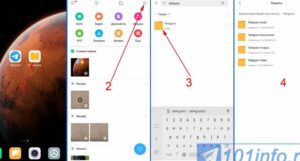
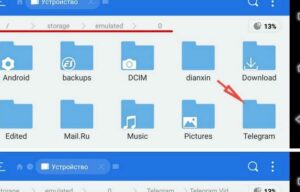
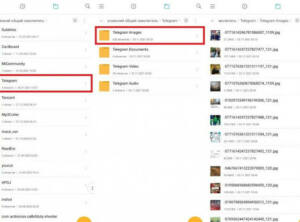
6. Рекомендуем также удалить загруженные ранее файлы, чтобы освободить место на вашем устройстве. Для этого откройте папку «Telegram» в файловом менеджере вашего телефона и удалите все ненужные файлы.
Отключение автоматической загрузки на компьютере
1. Откройте приложение Telegram на вашем компьютере.
2. В левом верхнем углу окна найдите и откройте вкладку «Настройки».
3. В разделе «Настройки» найдите и откройте «Данные и память».
4. В разделе «Данные и память» найдите и откройте «Автоматическая загрузка мультимедиа».
5. В разделе «Автоматическая загрузка мультимедиа» вы можете отключить автоматическую загрузку видео, фото и других файлов, выбрав соответствующие опции.
6. Рекомендуем также удалить загруженные ранее файлы, чтобы освободить место на вашем компьютере. Для этого откройте папку, в которую сохраняются файлы из Telegram, и удалите все ненужные файлы.
Теперь у вас есть подробная инструкция о том, как отключить автоматическую загрузку видео в Telegram на вашем устройстве. Вы можете выполнить все эти шаги, чтобы сохранить место на вашем устройстве и не скачивать ненужные файлы.
Изменение настроек приложения
Если у вас заканчивается свободное место на устройстве или вы хотите сохранять мультимедиа-файлы из Telegram в другом месте, вы можете отключить автоматическую загрузку видео, фото и гиф-изображений. Для этого вам необходимо выполнить несколько простых шагов.
Настройка в приложении Telegram на смартфоне
- Откройте приложение Telegram на своем смартфоне.
- Перейдите в раздел «Настройки», который находится в правом верхнем углу экрана (обычно это значок с тремя горизонтальными линиями).
- В разделе «Настройки» найдите вкладку «Данные и память» и откройте ее.
- В разделе «Данные и память» вы увидите различные параметры, связанные с хранением и загрузкой файлов.
- Для отключения автоматической загрузки мультимедиа-файлов выберите пункт «Автоматическая загрузка мультимедиа».
- В открывшемся окне отключите опцию «Включить автоматическую загрузку мультимедиа».
- Теперь Telegram не будет автоматически скачивать видео, фото и гиф-изображения на ваш смартфон.
Настройка в приложении Telegram на компьютере
- Откройте приложение Telegram на вашем компьютере.
- В левой части экрана найдите и откройте раздел «Настройки» (обычно это значок с шестеренкой).
- В разделе «Настройки» выберите вкладку «Данные и память».
- В разделе «Данные и память» вы увидите различные параметры, связанные с хранением и загрузкой файлов.
- Для отключения автоматической загрузки мультимедиа-файлов выберите пункт «Автоматическая загрузка мультимедиа».
- В открывшемся окне отключите опцию «Включить автоматическую загрузку мультимедиа».
- Теперь Telegram не будет автоматически скачивать видео, фото и гиф-изображения на ваш компьютер.
Если вы хотите удалить уже скачанные файлы, рекомендуем посмотреть подробную инструкцию «Как удалить скачанные файлы в Telegram».
Блокировка скачивания видео через настройки операционной системы
Если вы хотите сделать автоматическую блокировку загрузки видео в Telegram, можно воспользоваться настройками операционной системы вашего устройства. В этом случае Telegram не будет сохранять видео в память вашего устройства, освобождая место для других данных.
Для выполнения этой инструкции вам даже не нужно открывать приложение Telegram. Все шаги выполняются в настройках вашего устройства.
Вот подробная инструкция о том, как отключить автоматическую загрузку видео в Telegram на смартфоне:
- Откройте настройки вашего устройства.
- В разделе «Приложения» найдите Telegram и откройте его.
- Перейдите в раздел «Разрешения» или «Приложение и уведомления».
- Найдите вкладку «Хранение» или «Память» в этой секции.
- Отключите опцию «Сохранять файлы» или «Сохранять мультимедиа».
После выполнения этих шагов Telegram не будет автоматически скачивать видео на ваше устройство. Если вы хотите посмотреть видео, вам нужно будет открыть его в Telegram и скачать его вручную. При этом, после просмотра, скачанные видео можно удалить, чтобы освободить место на устройстве.
Рекомендуем также отключать автоматическую загрузку других мультимедиа файлов, таких как фото и гиф изображения, если они сохранялись ранее на вашем устройстве. Это можно сделать в тех же настройках Telegram.
Как удалить скачанные видео в Telegram на смартфоне
Удаление скачанных видео в Telegram на смартфоне может быть полезным, если вы хотите освободить место в памяти устройства или просто очистить загрузки. В этой инструкции мы покажем, как удалить скачанные видео в Telegram на смартфоне.
Для удаления скачанных видео в Telegram на смартфоне нужно выполнить следующие шаги:
- Откройте приложение Telegram на своем смартфоне.
- Перейдите во вкладку «Загрузки», которая находится в нижней части экрана.
- В этом разделе вы увидите список файлов, которые были загружены в Telegram. В нем могут быть как видео, так и мультимедийные файлы, такие как гифки и изображения.
- Для удаления видео, которое вы хотите удалить, нажмите на него и удерживайте нажатой. Появится контекстное меню.
- В контекстном меню выберите опцию «Удалить».
- После этого видео будет удалено с вашего смартфона и освободит некоторое место в памяти устройства.
Теперь вы знаете, как удалить скачанные видео в Telegram на смартфоне. Следуя этой простой инструкции, вы сможете удалить ненужные файлы и освободить место на вашем устройстве.
Рекомендуем регулярно проверять папку «Загрузки» в Telegram и удалять ненужные файлы, чтобы избежать переполнения памяти устройства.
Открытие списка скачанных видео
Чтобы узнать, какие видео были скачаны в Telegram, вам нужно открыть вкладку «Сохраненные» в приложении. В этой вкладке вы можете просмотреть все изображения и видео, которые были сохранены в память вашего устройства.
Для открытия списка скачанных видео выполните следующие действия:
- Откройте приложение Telegram на своем смартфоне или компьютере.
- На главном экране приложения найдите и откройте вкладку «Сохраненные».
- В разделе «Сохраненные» найдите и откройте вкладку «Загрузки».
- Теперь вы увидите список всех мультимедийных файлов, которые были загружены в Telegram.
Если вы хотите удалить какое-либо видео из списка загрузок, просто откройте его и нажмите на иконку «Удалить». Таким образом, вы освобождаете место на своем устройстве.
Если вы хотите отключить автоматическую загрузку видео в Telegram, рекомендуем выполнить следующую инструкцию:
- Откройте приложение Telegram и перейдите в раздел «Настройки».
- В разделе «Настройки» найдите и откройте вкладку «Данные и хранение».
- В разделе «Данные и хранение» найдите и откройте вкладку «Автоматическая загрузка мультимедиа».
- В разделе «Автоматическая загрузка мультимедиа» отключите функцию автоматической загрузки видео.
После отключения автоматической загрузки видео в Telegram, вы сможете выбирать, какие видео загружать на свое устройство, а какие нет. Это поможет вам сэкономить место на памяти вашего телефона или компьютера.
Выбор видео для удаления
Если у вас возникла необходимость освободить память устройства и удалить ненужные видеофайлы, сохраненные в Telegram, вам потребуется отключить автоматическую загрузку мультимедиа. В этой инструкции мы рекомендуем вам выполнить следующие шаги, чтобы отключить автоматическую загрузку видео и фото в Telegram:
1. Откройте приложение Telegram на вашем устройстве.
2. В правом верхнем углу экрана нажмите на иконку с тремя горизонтальными линиями, чтобы открыть главное меню.
3. В главном меню выберите вкладку «Настройки».
4. В разделе «Данные и диск» откройте вкладку «Загрузки».
5. В разделе «Автоматическая загрузка» отключите переключатель, чтобы отключить автоматическую загрузку видео и фото.
Теперь Telegram не будет сохранять загруженные видеофайлы на вашем устройстве. Если вы хотите удалить уже скачанные видео, рекомендуем открыть папку «Загрузки» на вашем телефоне или компьютере и удалить ненужные файлы вручную.
Обратите внимание, что подобные шаги можно выполнить и для отключения автоматической загрузки других типов файлов, таких как фото, гиф и стикеры, в Telegram. Если вы хотите сохранить видео, но освободить место на устройстве, можно также удалить файлы из папки «Загрузки» после их просмотра.
Удаление видео из Telegram
В Telegram есть возможность хранить и просматривать видео, которые вы загрузили или получили ранее. Однако, если вам необходимо удалить видео, чтобы освободить место на устройстве или просто не хранить его в приложении, вам нужно выполнить следующие шаги:
1. Откройте приложение Telegram на своем устройстве.
2. На главной странице приложения откройте вкладку «Чаты».
3. В списке чатов найдите чат, в котором находится видео, которое вы хотите удалить.
4. Откройте этот чат и найдите видео, которое вы хотите удалить.
5. Нажмите на видео и удерживайте его, пока не появится контекстное меню.
6. В контекстном меню выберите опцию «Удалить».
7. Подтвердите удаление видео, нажав на соответствующую кнопку.
После выполнения этих шагов видео будет удалено из Telegram и освободит место на вашем устройстве.
Очистка кэша Telegram
1. Откройте приложение Telegram на своем телефоне или компьютере.
2. Нажмите на иконку меню, обычно это три горизонтальные полоски, в верхнем левом углу экрана.
3. В открывшемся меню выберите раздел «Настройки».
4. В разделе «Настройки» найдите вкладку «Данные и хранилище».
5. В разделе «Данные и хранилище» выберите «Загрузки».
6. В разделе «Загрузки» вы увидите список файлов, которые Telegram сохранял на вашем устройстве. Здесь могут быть видео, фото, стикеры и другие мультимедийные файлы.
7. Чтобы удалить конкретный файл, просто нажмите на него и выберите опцию «Удалить».
8. Если вы хотите автоматически отключить сохранение видео и других файлов в Telegram, в разделе «Загрузки» найдите переключатель «Автоматическая загрузка». Отключите эту функцию.
9. Для освобождения памяти на устройстве рекомендуем также выполнить очистку кэша Telegram. Для этого откройте раздел «Данные и хранилище» и выберите «Очистить кэш».
10. Если у вас есть доступ к компьютеру, вы также можете удалить загруженные файлы Telegram на нем. Для этого откройте папку, в которой сохраняются файлы, и удалите ненужные.
Следуя этой подробной инструкции, вы сможете освободить место на своем устройстве и ограничить загрузку видео и других файлов в Telegram.
Читайте далее: